مطمئنا همه ما در کسب و کار خود مواردی را داشته ایم که کارساخته ای را از همکار گرفته و یا داده باشیم . و این دادو ستد در بین زرگران امری عادی و روزمره میباشد اما تا زمانی که دقیق و با جزییات همیشه و در لحظه به یاد داشته باشید که چه مقدار و به چه کسی پرداخت و یا از چه کسی دریافت کرده اید .و یا به فاکتور آن سریع دسترسی داشته باشید . برای این منظور ثبت چنین فاکتور هایی در برنامه بسیار مهم میباشد . در این آموزش میخواهیم بطور مثال یک النگو مفتولی به وزن 15 گرم با8 درصد با شماره فاکتور 12345 در تاریخ 16/09/1401 از سازنده 1 دریافت کنیم .
برای این کار باید مسیر زیر را دنبال کنید :
منوی اصلی >>> ویرایش >>> ثبت فاکتور
نحوه دریافت کار ساخته در نرم افزار حسابداری طلا زمرد :
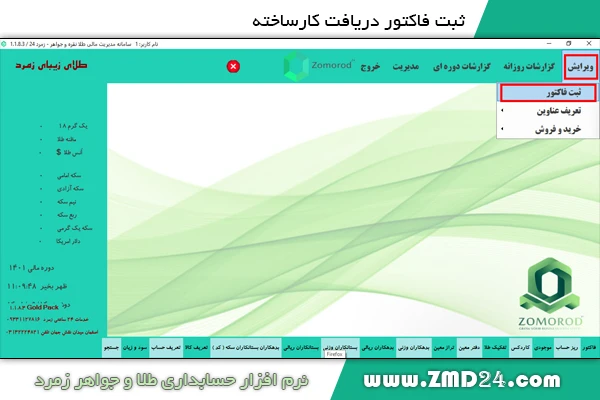
1) از منوی اصلی برنامه ، بر روی قسمت ویرایش کلیک کرده ، سپس ثبت فاکتور را انتخاب نمایید .
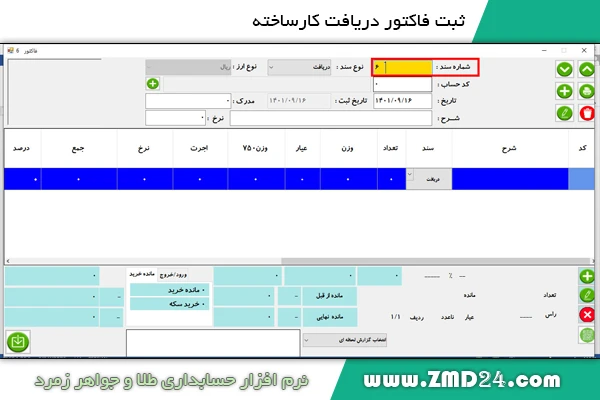
2) پس از باز شدن صفحه ثبت فاکتور ،اینتر ( Enter ) زده تا از روی شماره سند عبور کنید.
معرفی منو های سمت راست صفحه ثبت فاکتور :
جهت نما بالا و پایین << برای رفتن به اسناد قبلی و بعدی استفاده میشود .
گزینه چاپگر << برای چاپ فاکتور استفاده میشود .
آیکون + << برای باز کردن فاکتور جدید استفاده میشود .
آیکون سطل زباله << برای حذف کامل فاکتور استفاده میشود
آیکون مداد << برای اصلاح فاکتور استفاده میشود
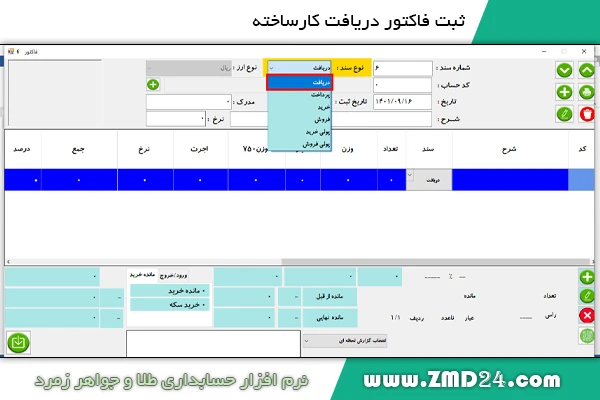
3) برروی کادر مقابل نوع سند کلیک کنید تا منوی آن باز شود ، سپس از منوی باز شده گزینه دریافت را انتخاب کرده و اینتر ( Enter ) بزنید .
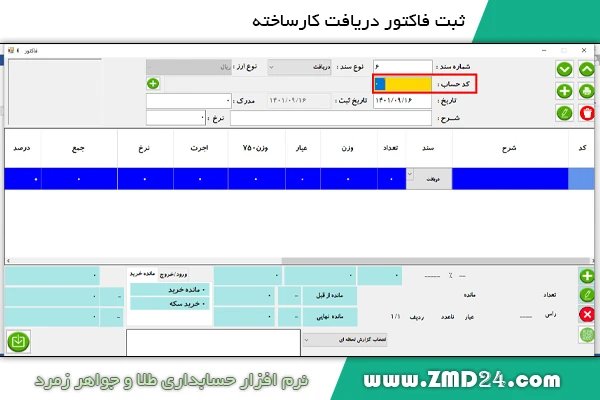
4) در این مرحله در کادر مقابل کد حساب اینتر ( Enter ) بزنید تا صفحه عناوین حساب باز شود .
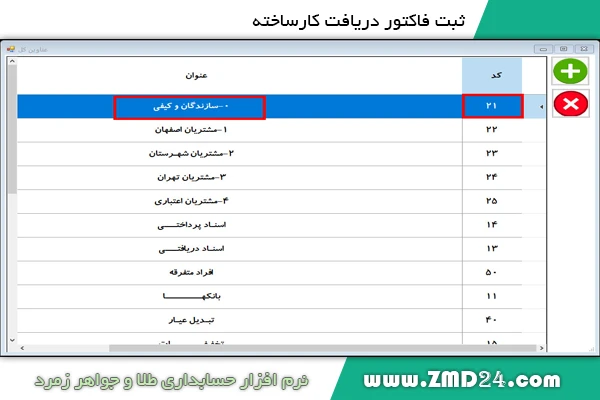
5) در صفحه باز شده بر روی لیست مورد نظر خود ، که در این مثال سازندگان و کیفی میبباشد ، کلیک کرده تا باز شود .
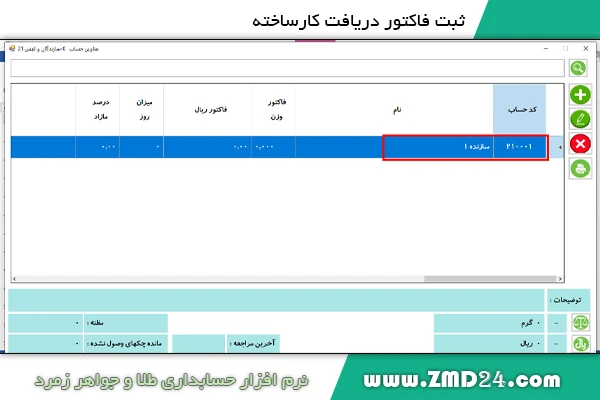
6) در صفحه باز شده نام مورد نظر خود را که قبلا ذخیره کرده اید را انتخاب کنید که در این مثال نام سازنده 1 میباشد . سپس اینتر ( Enter ) بزنید تا نام و کد حساب آن شخص به فاکتور اضافه شود .
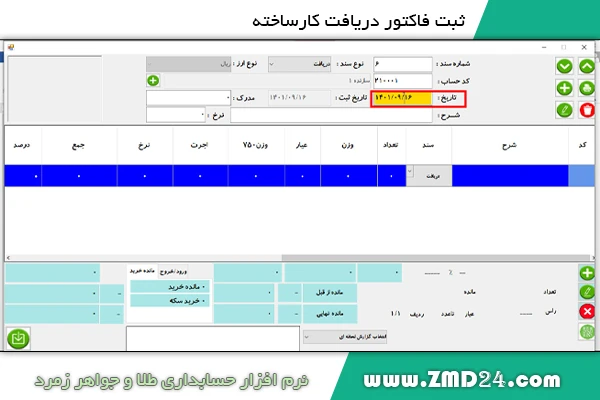
7) در این قسمت باید تاریخ دریافت کار ساخته را در قسمت تاریخ وارد کنید ( توجه داشته باشید تاریخ ثبت قابل تغییر نمیباشد و بصورت خودکار مطابق با تاریخ سیستم شما قرار میگیرد ) ، سپس اینتر ( Enter ) بزنید. که در این مثال تاریخ 16/09/1401 میباشد .
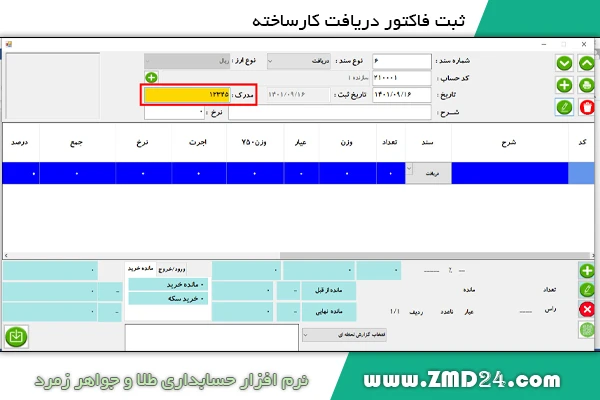
8) اگر شما فاکتور کاغذی از دریافت کارساخته دارید شماره آن را باید در قسمت مدرک وارد کنید و اینتر ( Enter) بزنید. که شماره مدرک در این مثال 12345 میباشد .
9) در قسمت شرح ، هر توضیح مفید و مختصری که به شما یادآوری نکته ای در مورد این معامله را میکند را در این قسمت وارد کنید و سپس اینتر ( Enter ) بزنید .
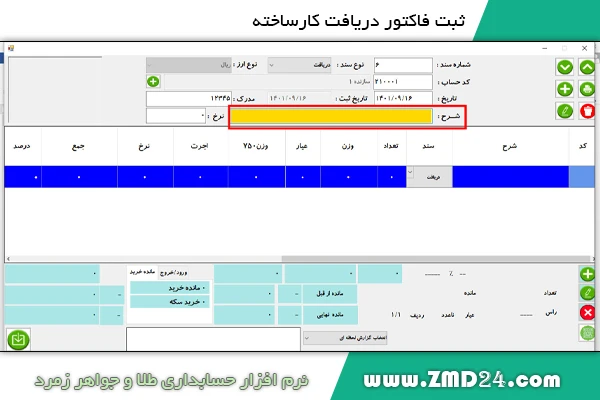
10 ) قیمت مظنه یا نرخ طلا 18 عیار را در قسمت نرخ وارد کنید . و اینتر ( Enter) بزنید . سپس با استفاده از آیکون + در پایین صفحه و یا کلید insert وارد صفحه دوم شوید . ( توجه داشته باشید هنگامی که نرخ را وارد میکنید این قیمت در فاکتور شما چاپ میشود بخاطر همین علت پر کردن این قسمت اختیاری میباشد ) .
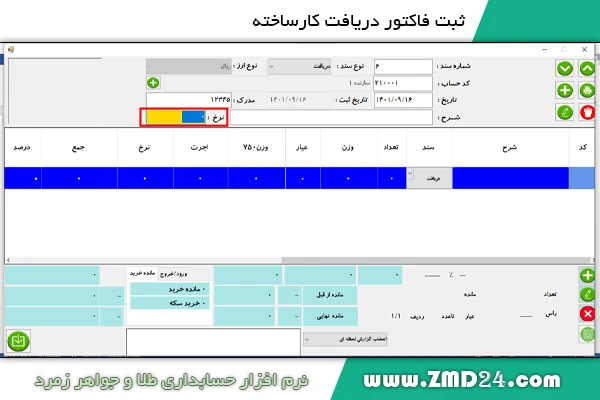
11) در صفحه دوم مجددا اینتر ( Enter ) بزنید تا از روی نوع سند عبور کنید .
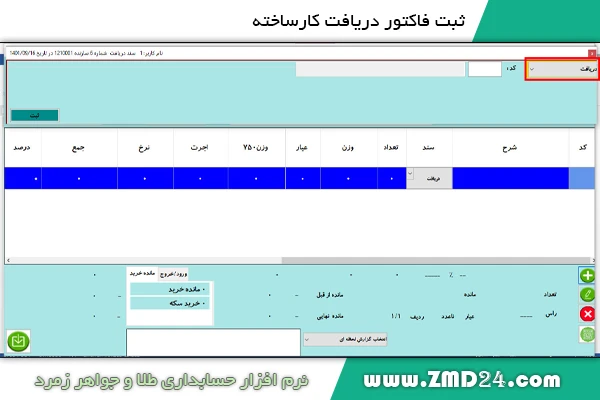
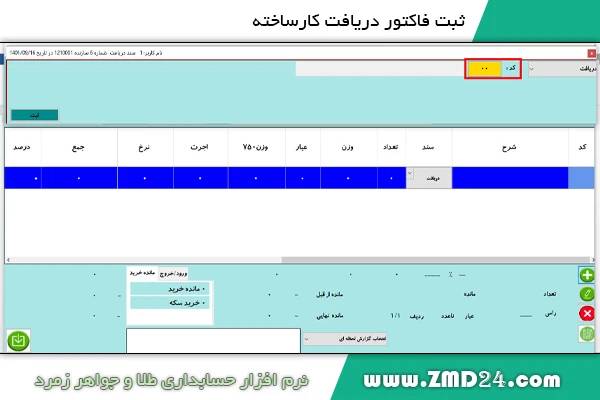
12) در قسمت کادر مقابل کد ، عدد 00 را وارد کرده و اینتر ( Enter ) بزنید تا صفحه گروه کالا برای شما باز شود .
13) در صفحه جدید گزینه لیست کار ساخته مورد نظر خود را انتخاب کرده و اینتر ( Enter ) بزنید. که در این مثال لیست النگو مد نظر ما بوده است .
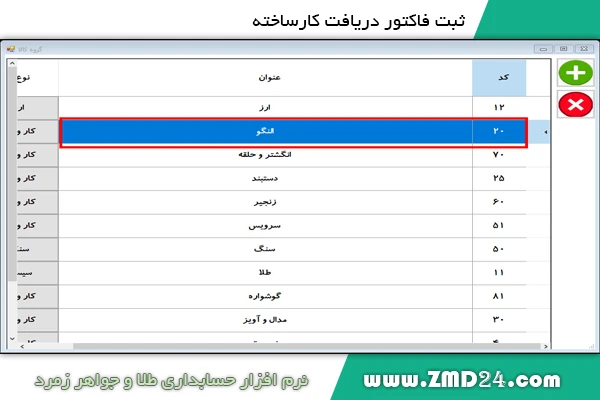
14) در مرحله ، نام کالا مورد نظر را انتخاب کرده و اینتر ( Enter ) بزنید تا به فاکتور اضافه شود . که در این مثال النگو مفتولی بوده است . توجه داشته باشید که پس انتخاب این مرحله ، برنامه خودکار قسمت حساب را برابر با 100000 یعنی صندوق میگذارد
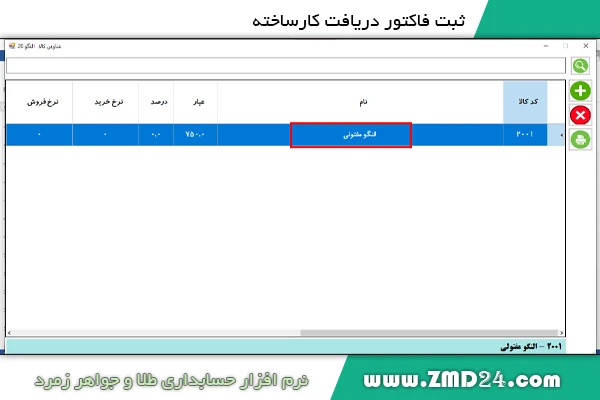
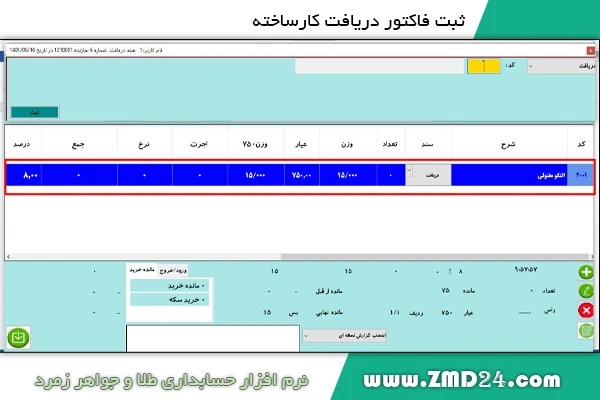
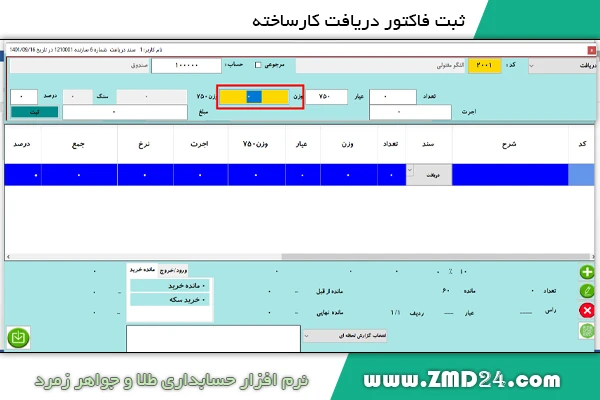
15) سپس ، وزن کارساخته دریافت شده را که در این مثال وزن 15 گرم و بوده را وارد کرده و اینتر ( Enter ) بزنید.
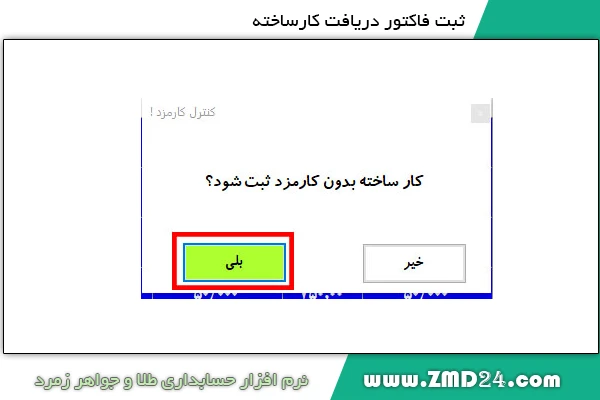
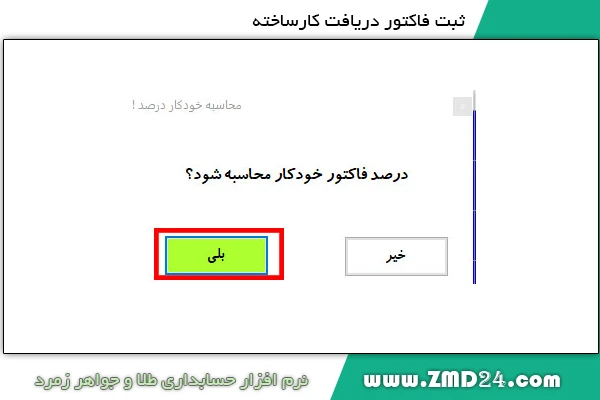
16) درصد دریافت کار ساخته را وارد کنید و در آخر بر روی ثبت کلیک کنید .در این مثال 8درصد وارد شده است.
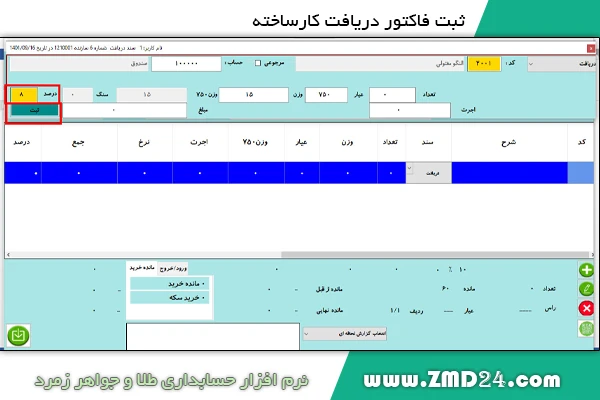
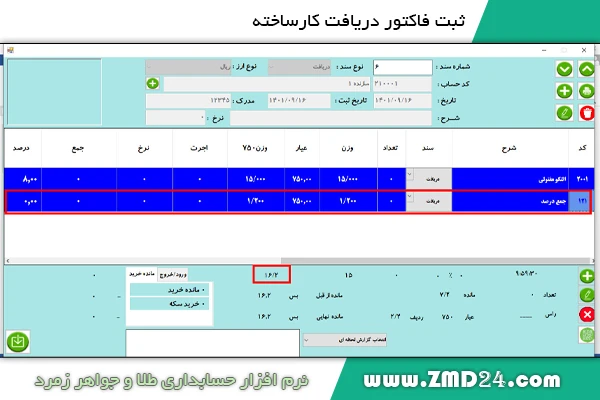
17 ) مشاهده میکنید که دریافت کارساخته در سطر زیر دخیره شده است .